
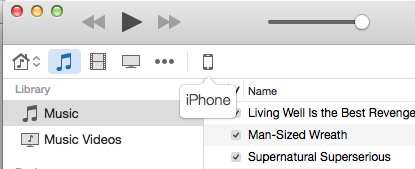
Adım 1: iPhone’unuzu bir bilgisayara takın ve iTunes/Finder’da seçin
Kullandığınız bilgisayarın iTunes arşivinizi eşzamanladığınız bilgisayar olması gerekmez ve UDID’yi almak için herhangi bir eşzamanlama veya yedekleme yapmanız gerekmez (böylece iTunes arşiviyle eşzamanlama veya etkileşim kurma istemlerini reddedebilirsiniz. )
iTunes’da, üst simge çubuğunda bir iOS aygıtı için bir simge görmelisiniz, iPhone’unuz için özet bilgileri görüntülemek için buna tıklayın.
Farklı bir bilgisayar kullanıyorsanız veya daha önce iTunes ile hiç eşzamanlamadıysanız, telefonu yeni olarak kurmak mı yoksa bir yedekten geri yüklemek mi istediğinizi soran bir istem görebilirsiniz. “Yeni Olarak Kur”u seçin. Korkunç ifadeye rağmen, “Yeni Olarak Kur” iPhone’unuzu veya kötü bir şeyi silmez, telefonu iTunes’a yeni bir giriş olarak ekler.
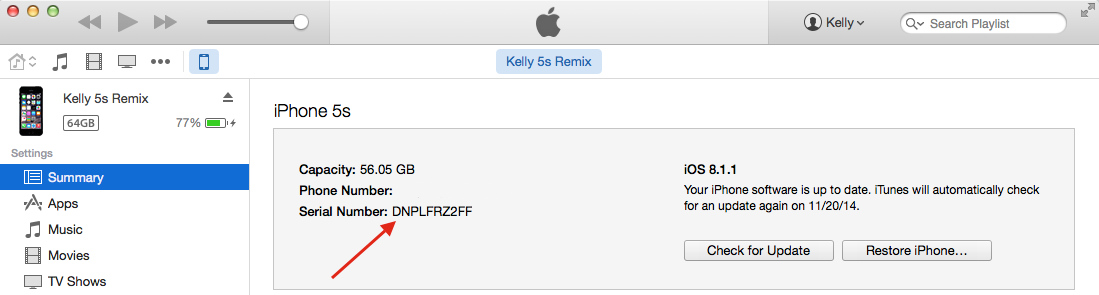
Adım 2: UDID’yi görüntülemek için iPhone seri numaranıza tıklayın.
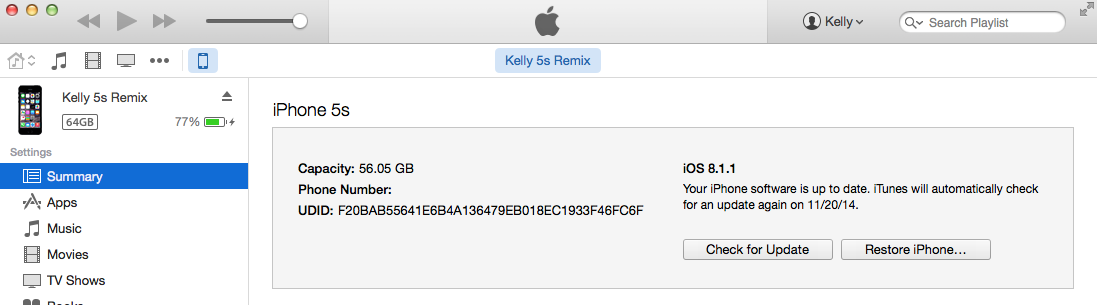
Adım 3: (İsteğe bağlı) Başka bir yere yapıştırmak için UDID’yi kopyalayın.
UDID görünür durumdayken, onu panonuza kopyalamak için Command+C (Mac) veya Control+C (Windows) tuşlarına basın. Ayrıca UDID’ye sağ tıklayıp beliren açılır menüden Kopyala’yı seçerek de kopyalayabilirsiniz.
Finder’ı Kullanarak iPhone/iPad UDID’nizi Nasıl Bulunur?
macOS’un daha yeni sürümlerinde (Catalina’dan beri), iPhone/iPad etkileşimi iTunes yerine Finder aracılığıyla yapılır. İşte iPhone’unuzun UDID’sini Finder’da nasıl alacağınız:
- USB kablosunu kullanarak iPhone’unuzu Mac’inize takın.
- Finder’ı açın ve kenar çubuğunda iPhone’unuzu seçin.
- İPhone modeli, sürücü kapasitesi ve pil bilgilerini içeren metne tıklayın; seri numarası, UDID ve modeli gösterecek şekilde değişecektir.
- UDID’yi kopyalamak için metne sağ tıklayın ve “UDID’yi Kopyala” seçeneğini seçin.
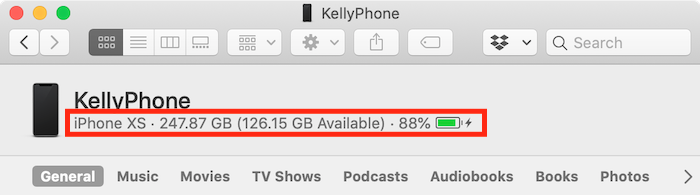
iPhone/iPad UDID’nizi iTunes olmadan macOS’ta edinin
Daha yeni iPhone modelleri için UDID’yi göstermeyen bazı eski iTunes sürümleri vardır. Her ihtimale karşı, bağlı bir iPhone veya iPad için UDID’yi iTunes veya Finder olmadan almak için Windows ve macOS yöntemleriyle talimatlarımızı güncelledik!
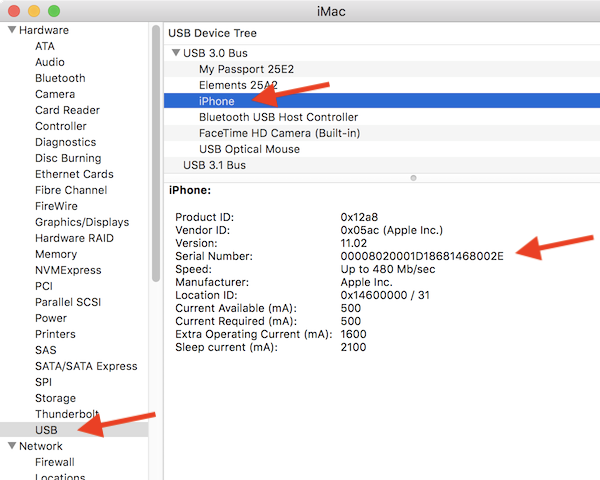
iTunes kullanmadan macOS’ta iPhone/iPad UDID’nizi bulmak için şu adımları okuyun ve uygulayın:
- USB kablosunu kullanarak iPhone’unuzu Mac’inize takın.
- Ekranınızın sol üst köşesindeki Elma menüsünü tıklayın > öğesini seçin
About this Mac. - Tıklamak
System Report... - Genişletin
HardwareveUSBSistem Raporu penceresinin solundaki listeden seçin . - Pencerenin sağ tarafında listelenen USB aygıtlarından iPhone’u seçin. UDID’niz,
Serial Numberkopyalayıp yapıştırmak için vurgulayabileceğiniz ayrıntılarda listelenir .
Cihaz daha yeniyse, ilk sekiz haneden sonra gerekli tireyi eklediğinizden emin olun.
Alternatif olarak, Terminal’i kullanmakta rahatsanız, bu kötü komutu Terminal’e yapıştırabilirsiniz:
system_profiler SPUSBDataType -detailLevel mini | \
grep -e iPhone -e Serial | \
sed -En 'N;s/iPhone/&/p'
Bu metni Terminal’e yapıştırın system_profilerve USB aygıtları için çalıştırmak için enter tuşuna basın ve ardından oldukça uzun çıktıdan yalnızca iPhone’un udid’ini filtreleyin. Yine, gerektiği gibi ilk sekiz basamaktan sonra gerekli tireyi eklediğinizden emin olun.

iPhone/iPad UDID’nizi Windows’ta iTunes Olmadan Alın
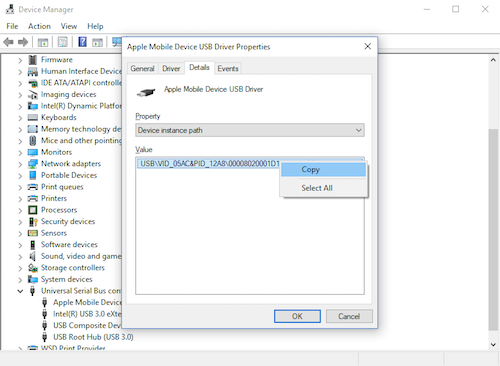
iTunes’u kullanmadan Windows’ta iPhone/iPad UDID’nizi bulmak için şu adımları okuyun ve uygulayın:
- USB kablosunu kullanarak iPhone’unuzu Windows PC’nize takın.
Device ManagerAygıt Yöneticisi’ni arayarak açın . VeyaWindows key + rÇalıştır iletişim kutusunu açmak için klavyenizdekidevmgmt.msctuşuna basabilir ve yazıp enter tuşuna basabilirsiniz.- Genişletin
Universal Serial Bus controllersve çift tıklayınApple Mobile Device USB Driver. - Click
Detailssekmesini ve değiştirmekPropertyiçinDevice instance path. - Değere sağ tıklayın ve öğesini seçin
Copy. Son ters eğik\çizgiden sonraki rakamlar iPhone’unuzun udid’idir.
Cihaz bir iPhone XS veya iPhone XS Max ise, ilk sekiz basamaktan sonra gerekli kısa çizgiyi eklediğinizden emin olun.
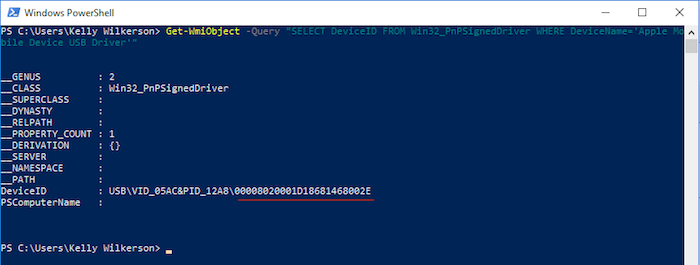
Alternatif olarak, Windows PowerShell’de rahatsanız, bunu PowerShell’e yapıştırın:
Get-WmiObject -Filter "DeviceName='Apple Mobile Device USB Driver'" -Class Win32_PnPSignedDriver -Property DeviceID
Dahil olmak üzere Apple Mobil Aygıt USB Sürücüsü için kısaltılmış özellikleri gösterecektir DeviceID. Son ters eğik çizgiden sonraki harfler/rakamlar UDID’dir. Yine, gerektiği gibi ilk sekiz basamaktan sonra gerekli tireyi eklediğinizden emin olun.